
Ps4 Party Chat On Pc Basicknowledgehub
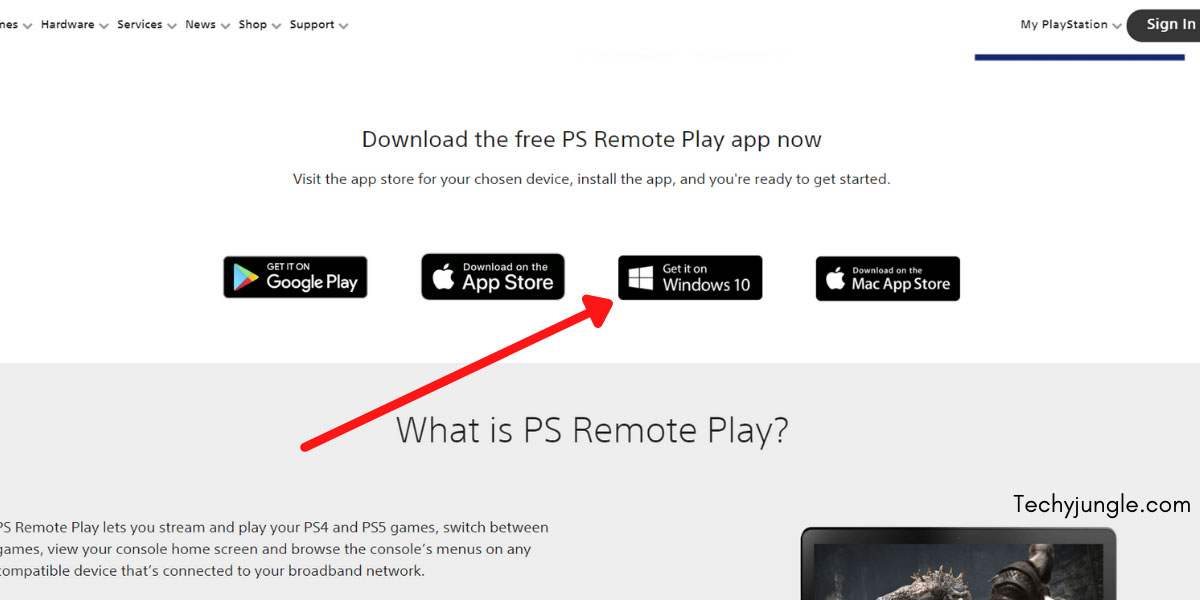
PS Remote Playの更新情報 Windows PC版(バージョン45): ウクライナ語に対応しました。 動作の安定性を改善しました。 Mac版(バージョン45): ウクライナ語に対応しました。 動作の安定性を改善しました。 モバイル版: Google Play™またはApp Storeをご覧ください。 制限事項 ゲームOver 25,000 Community Created Worlds and Growing VRChat offers an endless collection of social VR experiences by giving the power of creation to its community Whether you're looking for new VR experiences or have an idea of your own, VRChat is the place to be * VR not required
Ps4 チャット pc
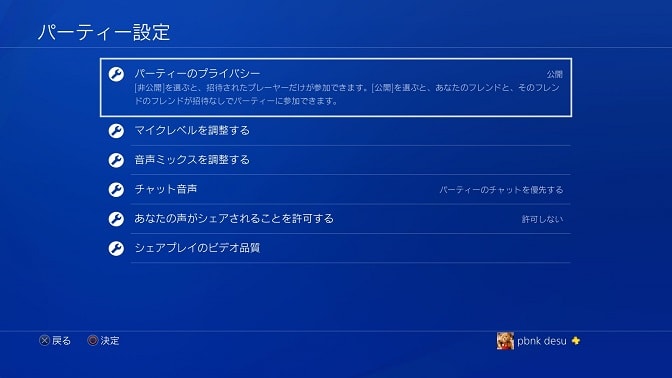
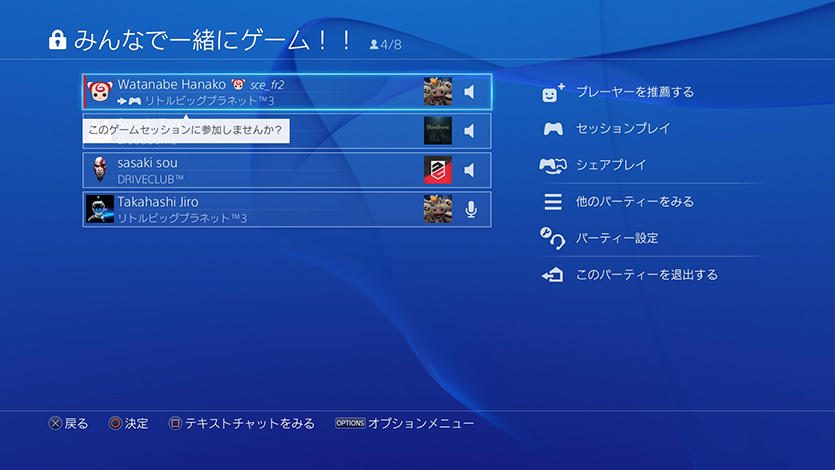
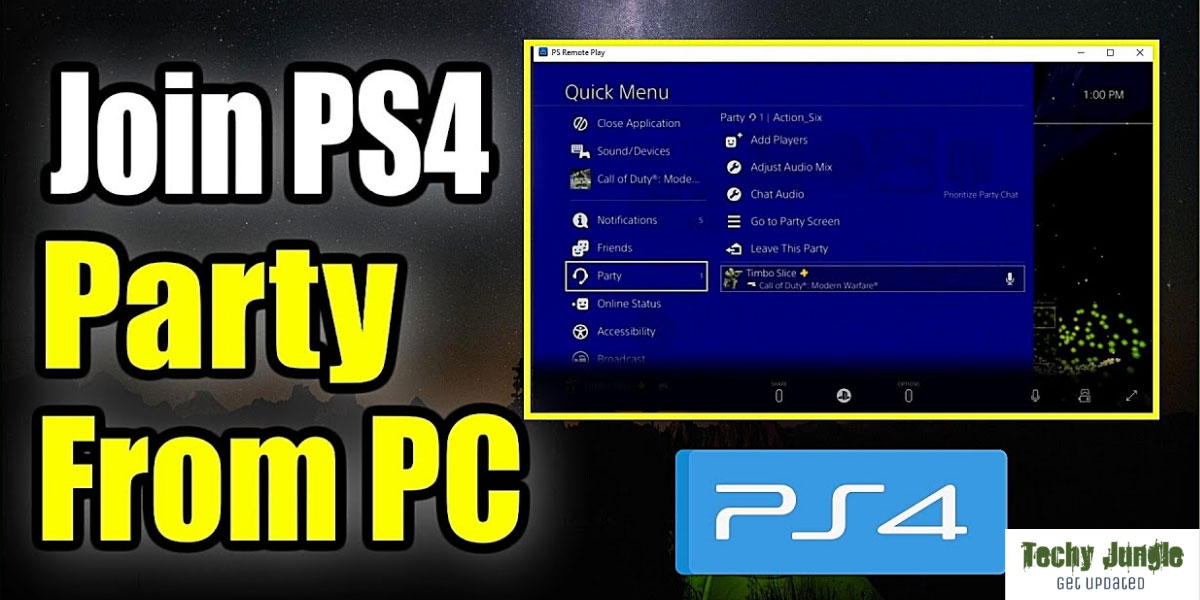
Ps4 チャット pc-記事更新日 『原神』の操作方法をキーボード&マウスとコントローラーでそれぞれまとめました。 デフォルトの操作設定がわからなくなったらこの記事を確認してください。 『原神』は手軽なスマホ版が人気ですが、当 PS4のボイスチャット(VC)のやり方・設定方法 ①パーティーを作成する ②一緒に遊ぶフレンドを選ぶ ③チャットの音声設定を「フレンドのみ」にする ④楽しくプレイしよう! マイクの音量の設定方法 PC経由でボイスチャットをする方法 手頃なおすすめマイク『ECMPCV80U』(ソニー純正) オーディオインターフェースが付いてくる!
Is There Any Way I Could Go On Ps4 Party Chat On A Pc Or Android I Have A Ps4 But I Prefer Playing On My Pc Could I Link My Phone
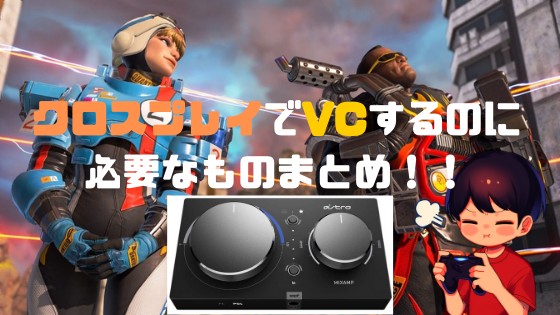
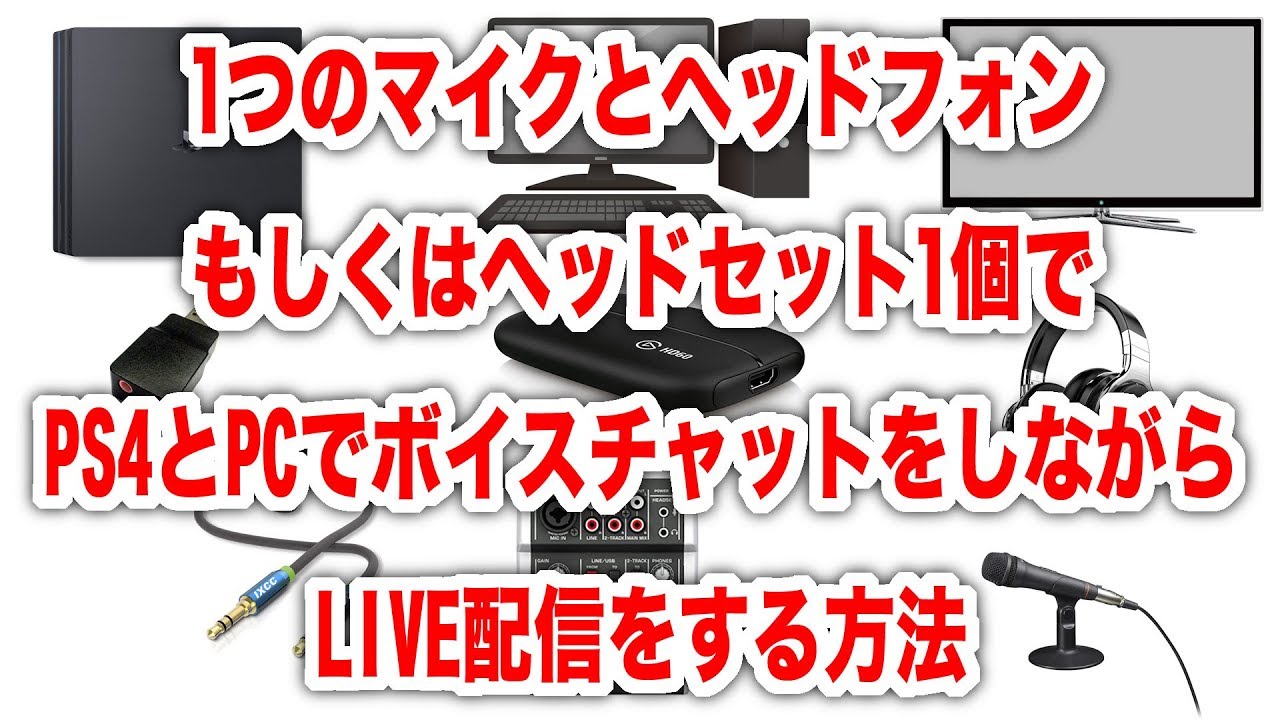
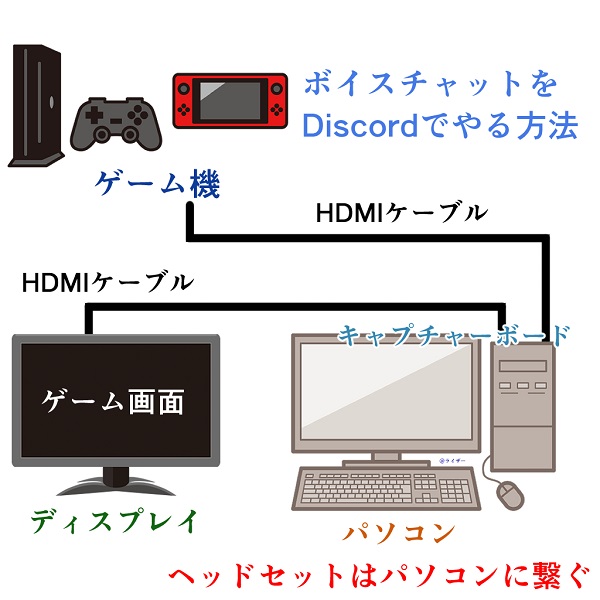
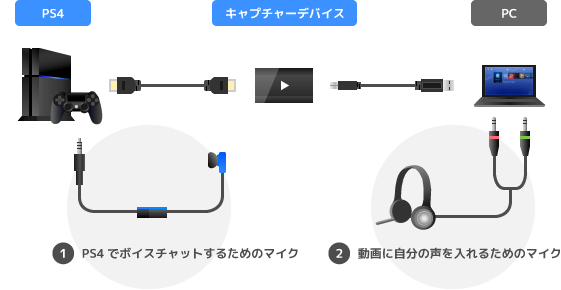
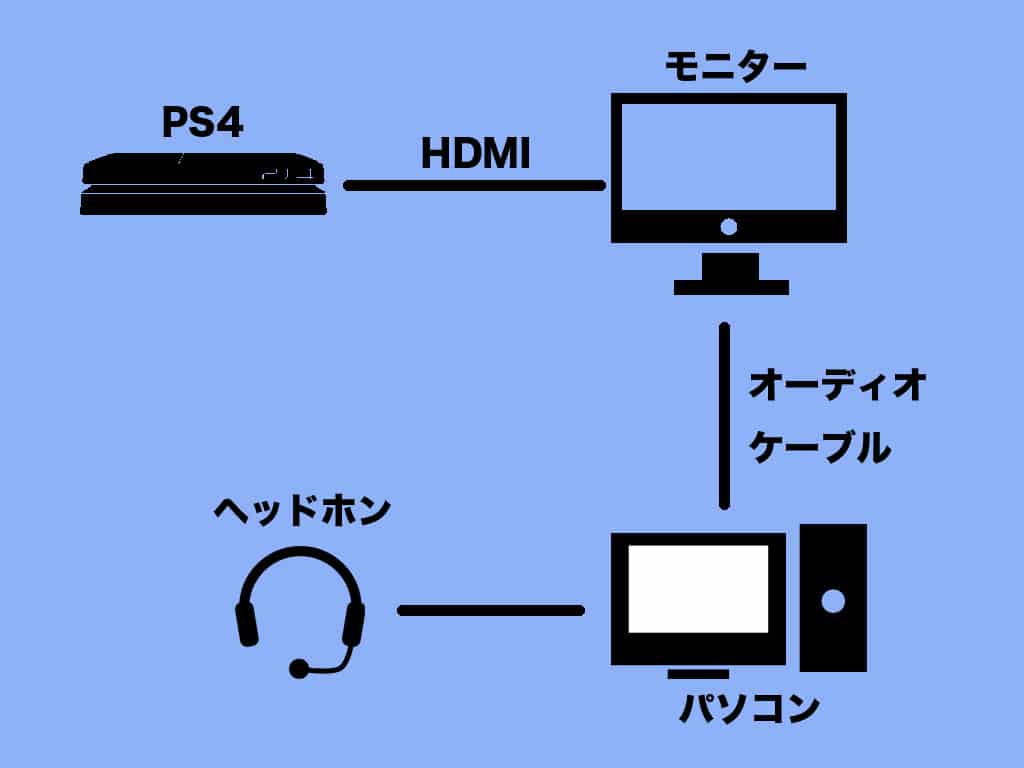
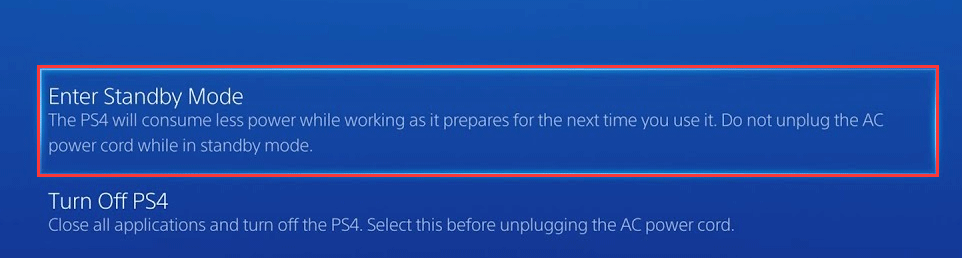
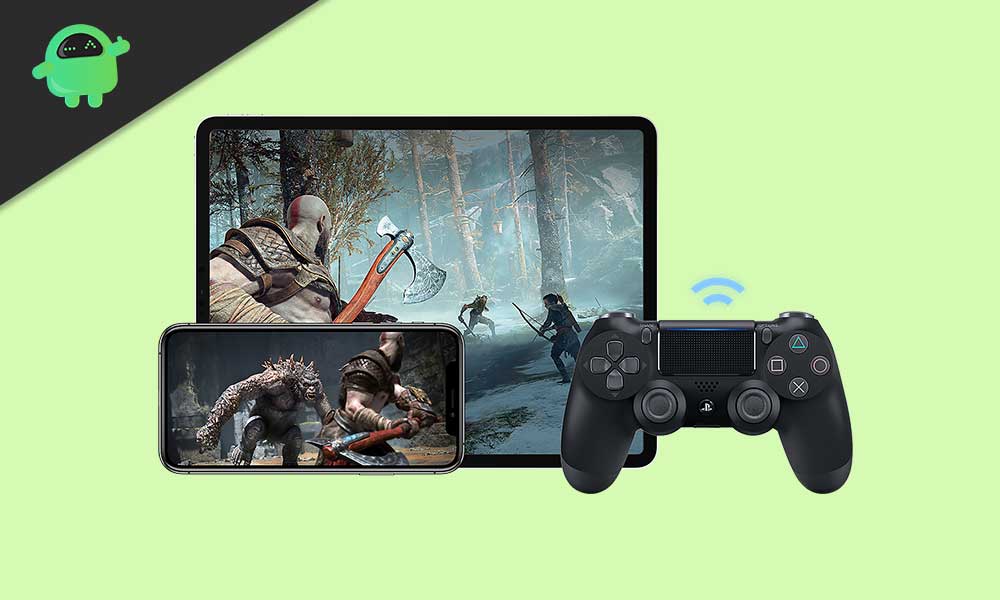
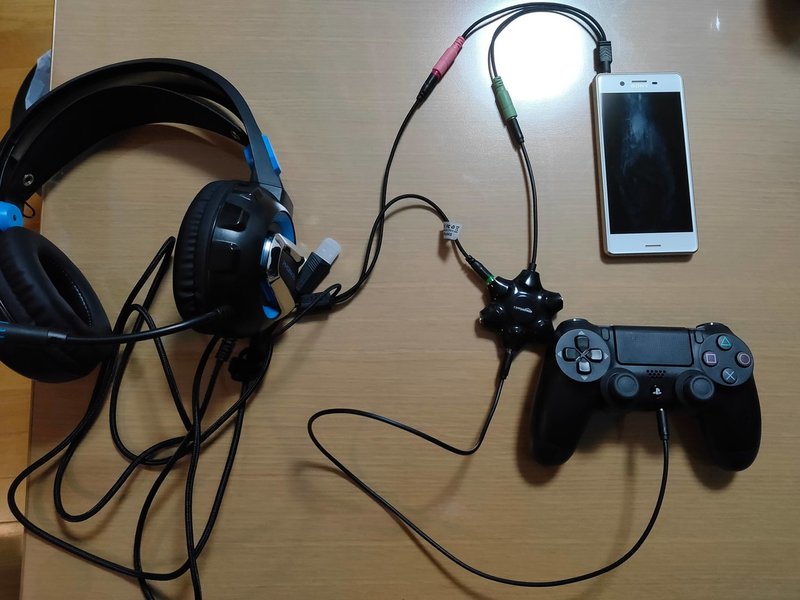
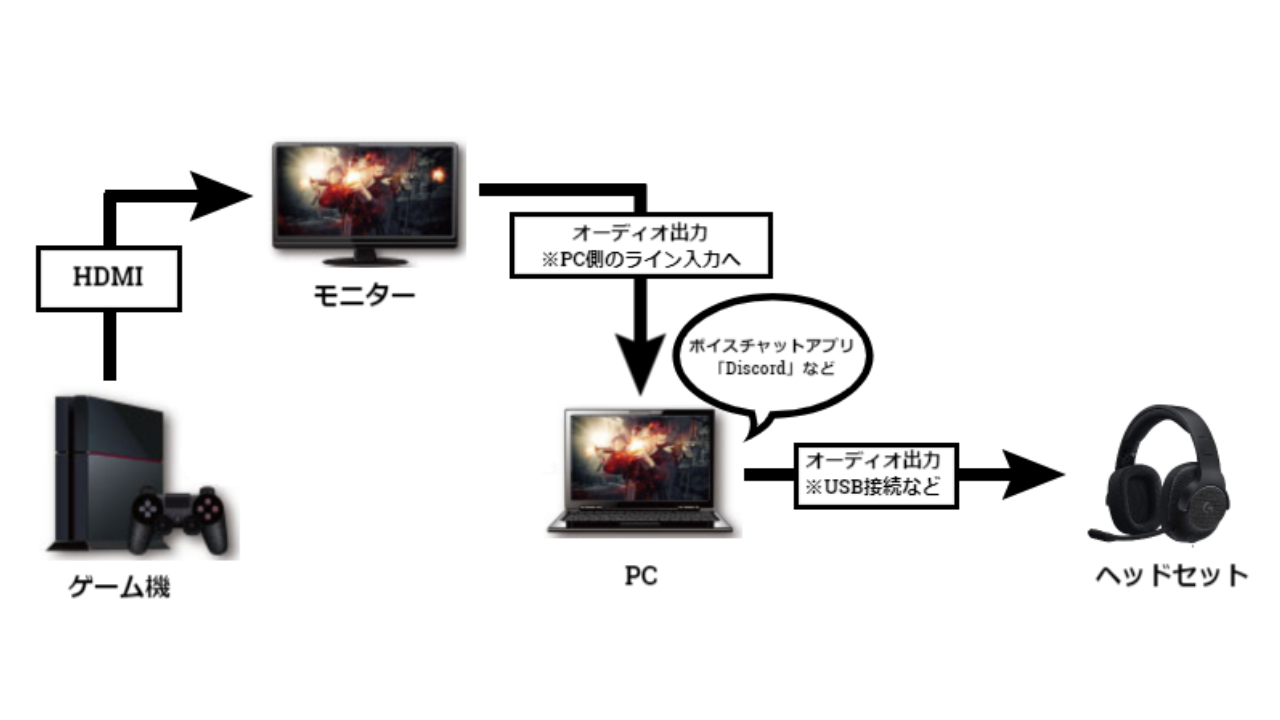
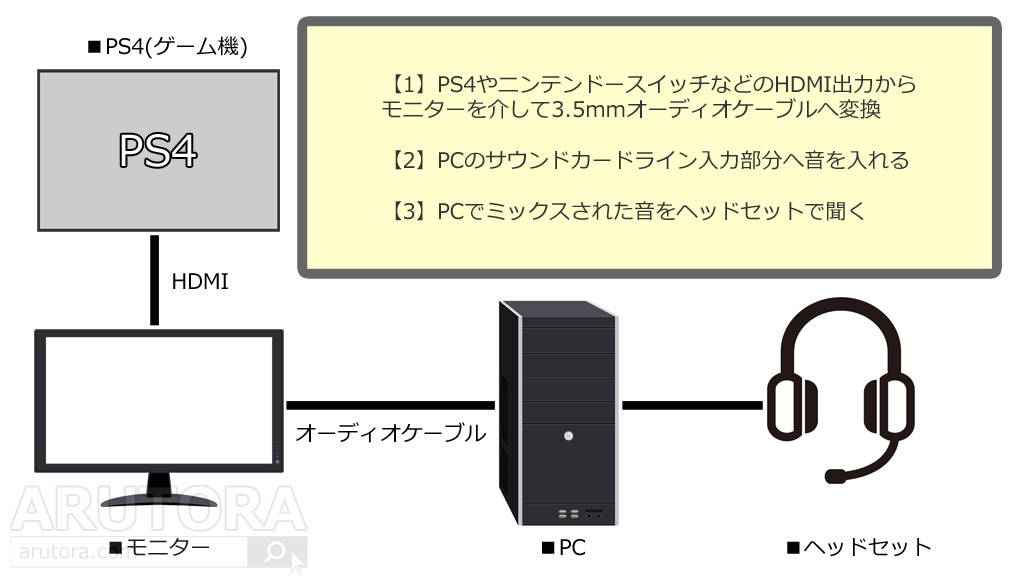
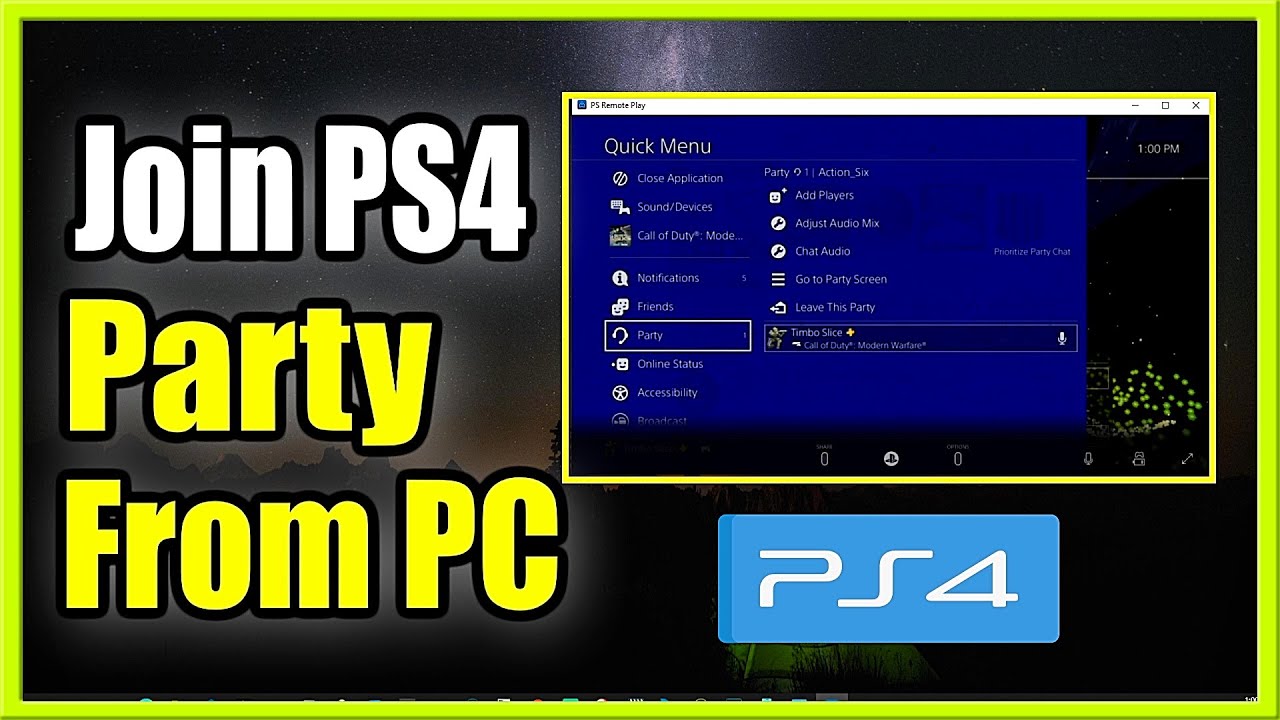
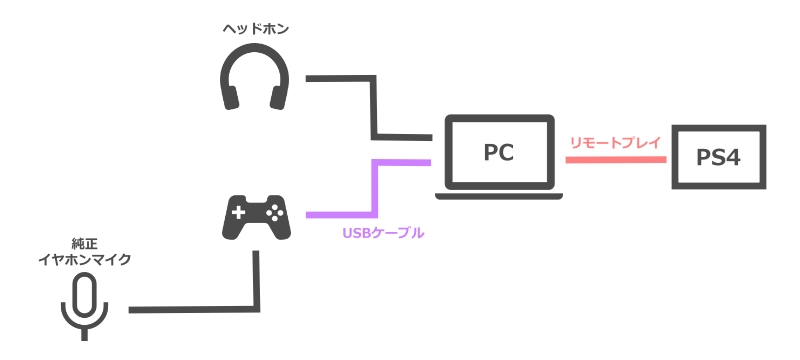
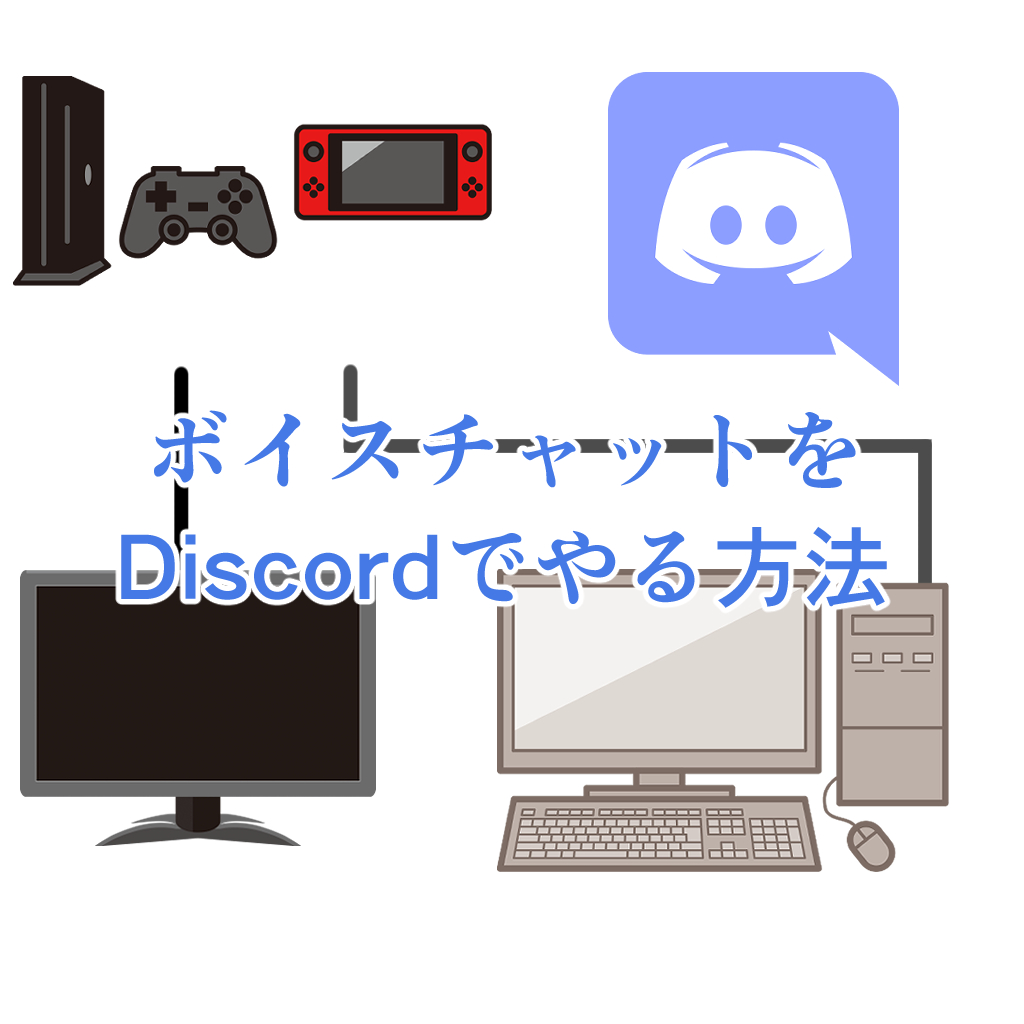
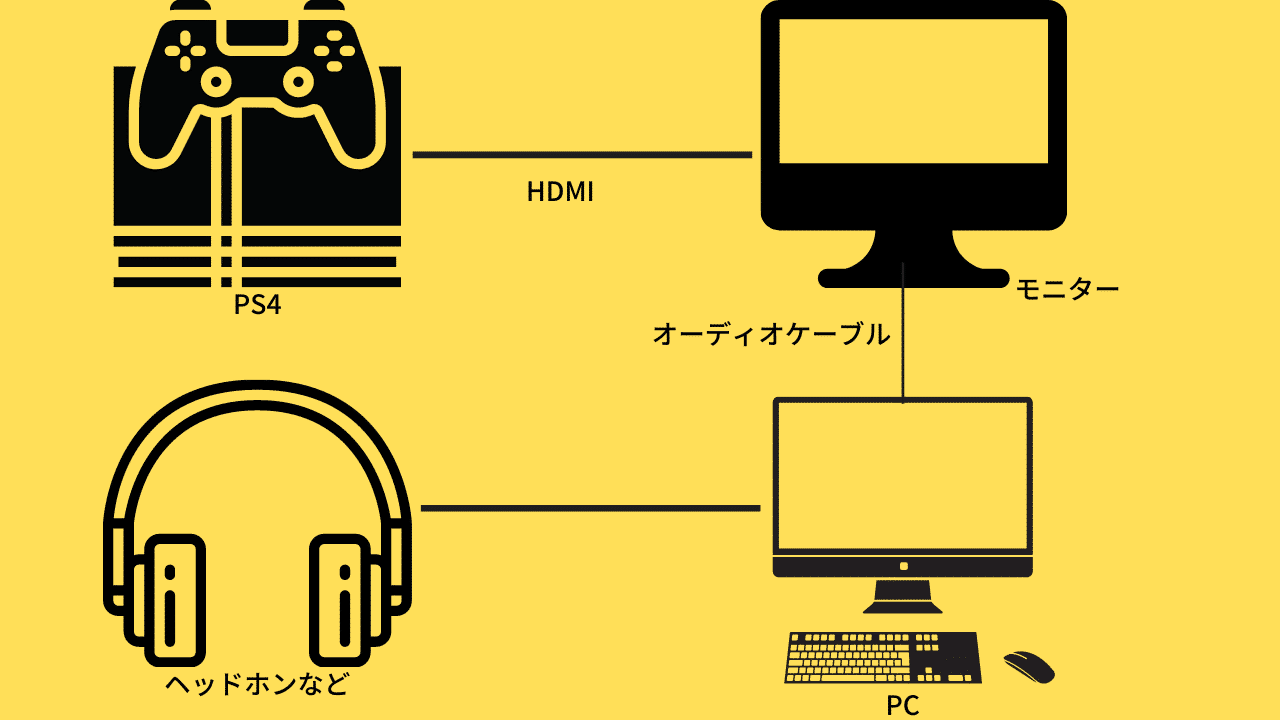
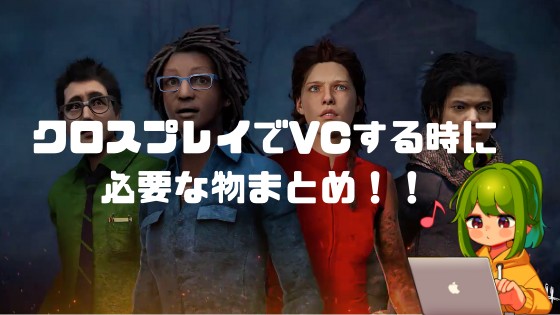
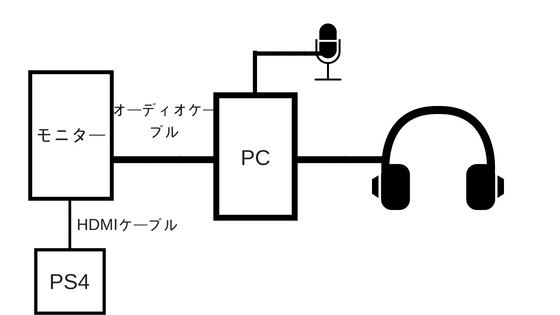
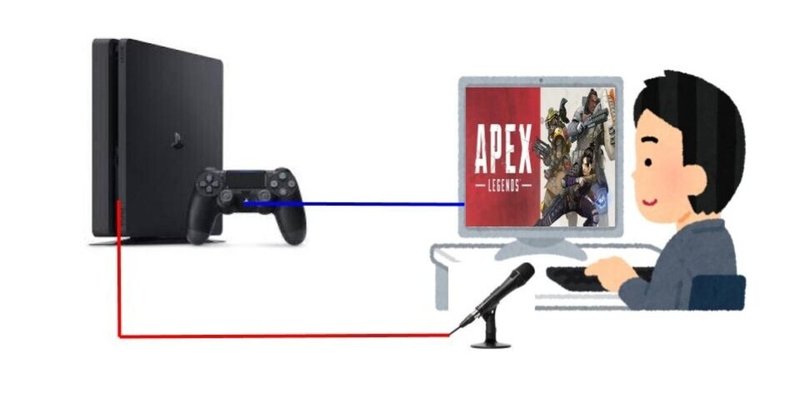
pc側がps4の音をpc内に流すことで、ps4のボイスチャットに参加して音声を聞くことが出来ます。 ps4の音声をモニターに流して、それをpcに流していきます。 マイクはps4側に接続します。 モニターとパソコンを繋ぐオーディオケーブル毎回次の手順でWindows PCからPS4に接続します。 1 PS4を電源オンまたはスタンバイモードにする。 2 Windows PCとコントローラーをUSBケーブルで接続する。 ワイヤレスアダプターも使えます。 3 Windows PCで PS Remote Playを起動し、PSNにサインインを選ぶ。 4PS4,PS5でDiscordを。 APEXのクロスプレイ (PC×PS4)でボイスチャットする方法3選! Discord・LINEを使ってVC 皆さんこんにちは。 iOtaku管理人のRyota ( @iOtaku_R|Twitter )です。 ついにAPEXがクロスプレイに対応し、PC、CS機を隔てなくプレイすることができるように
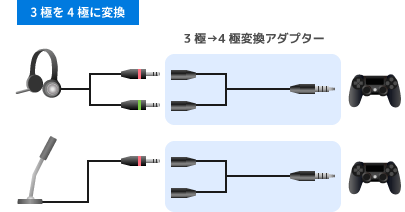
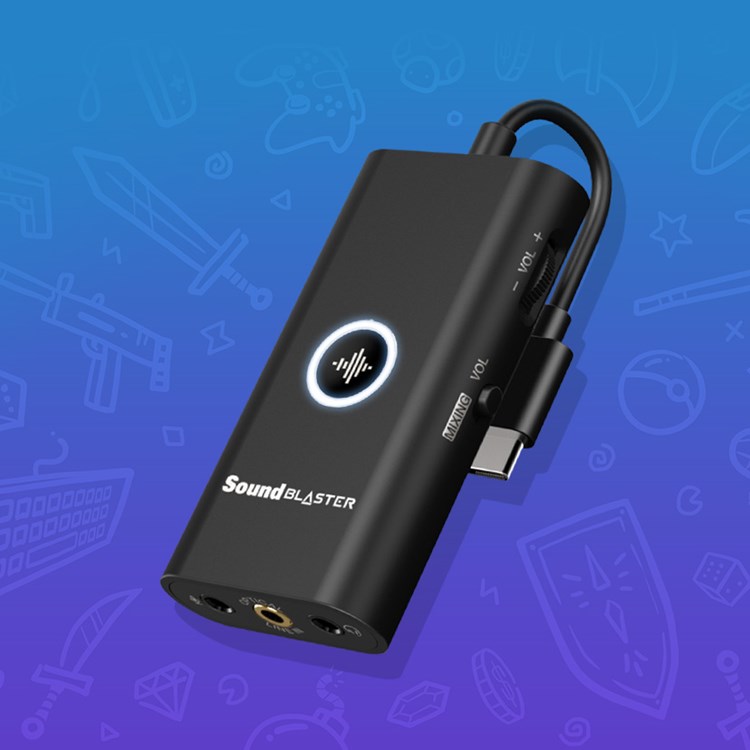
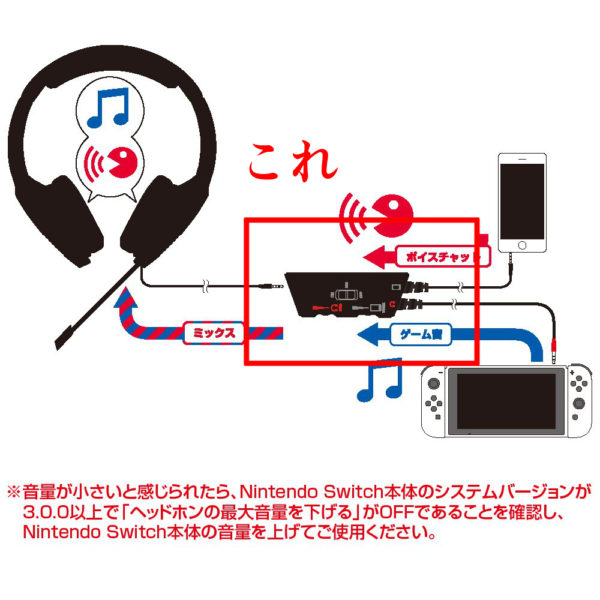
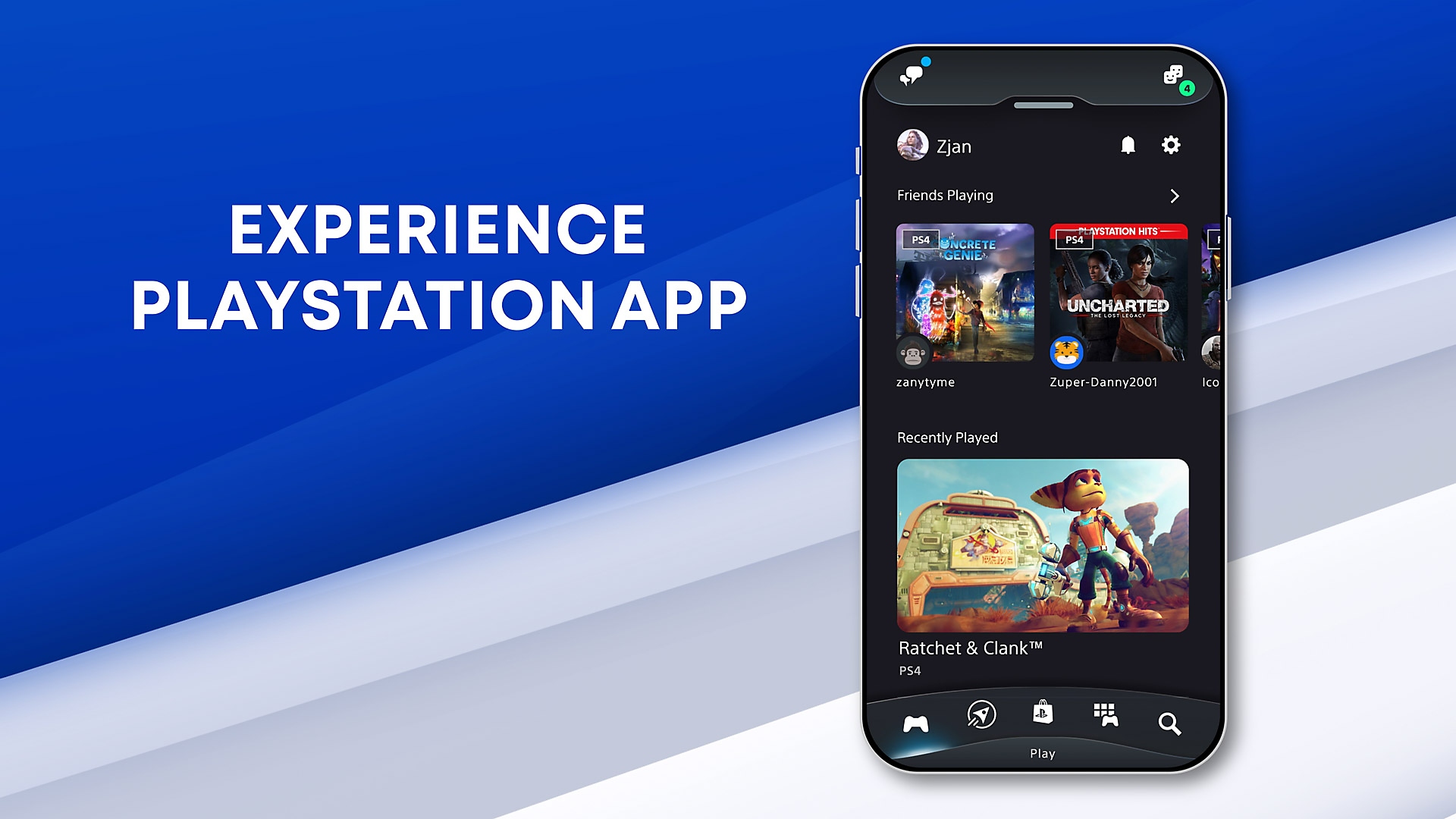
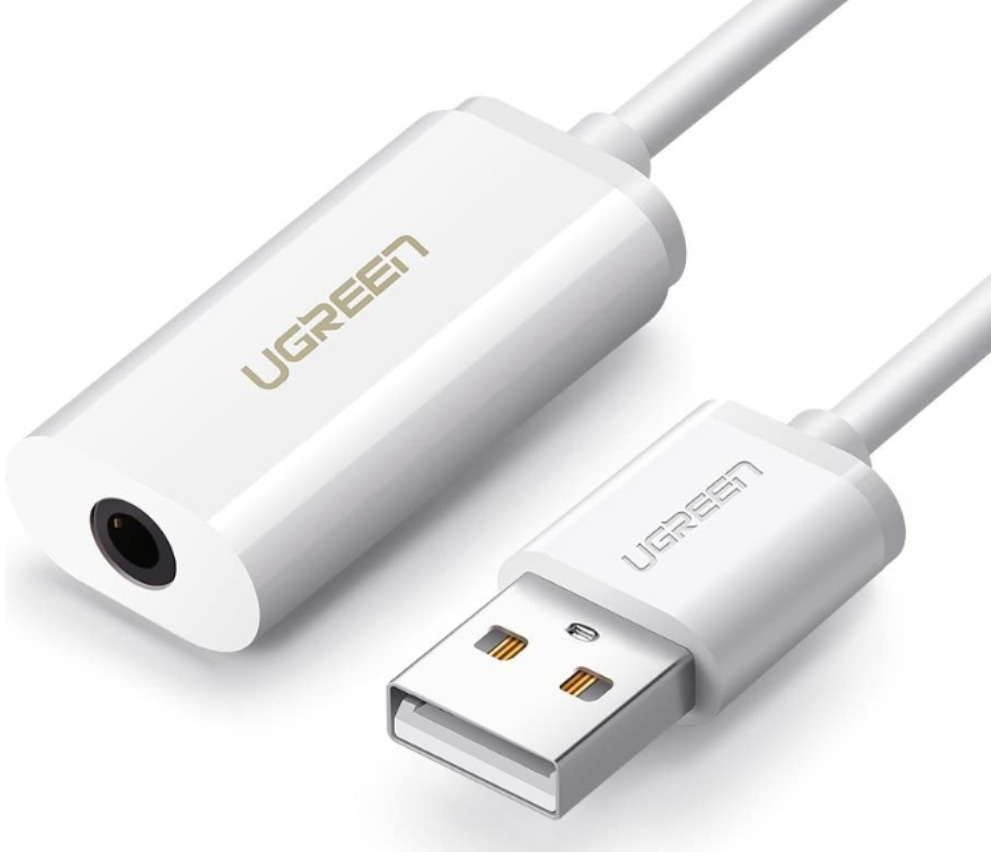
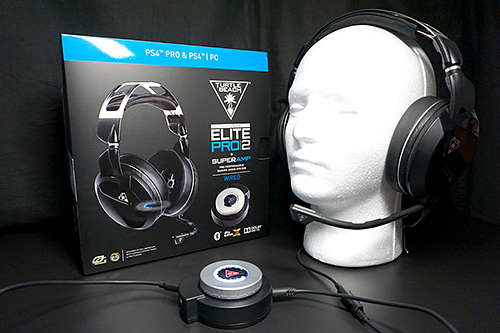
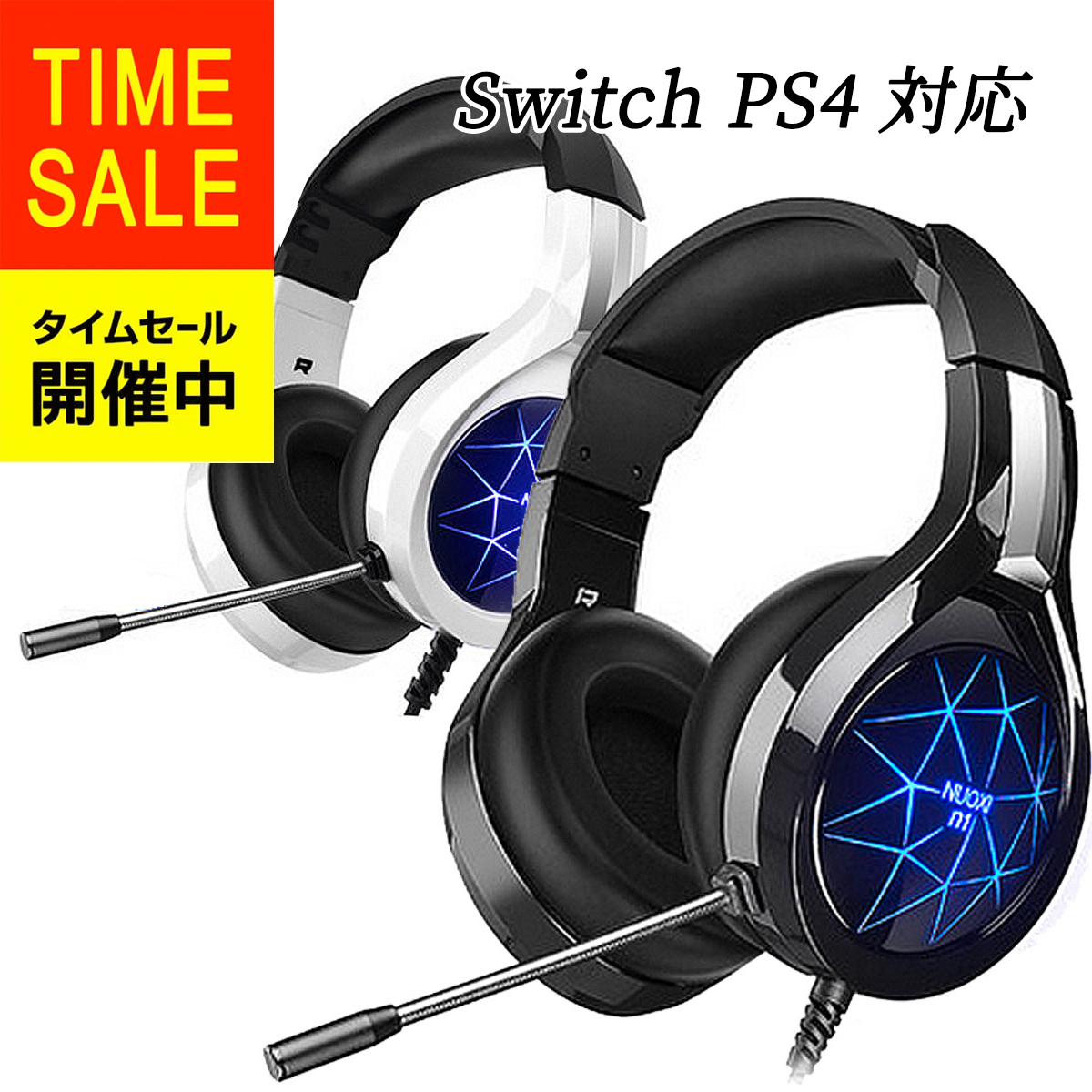
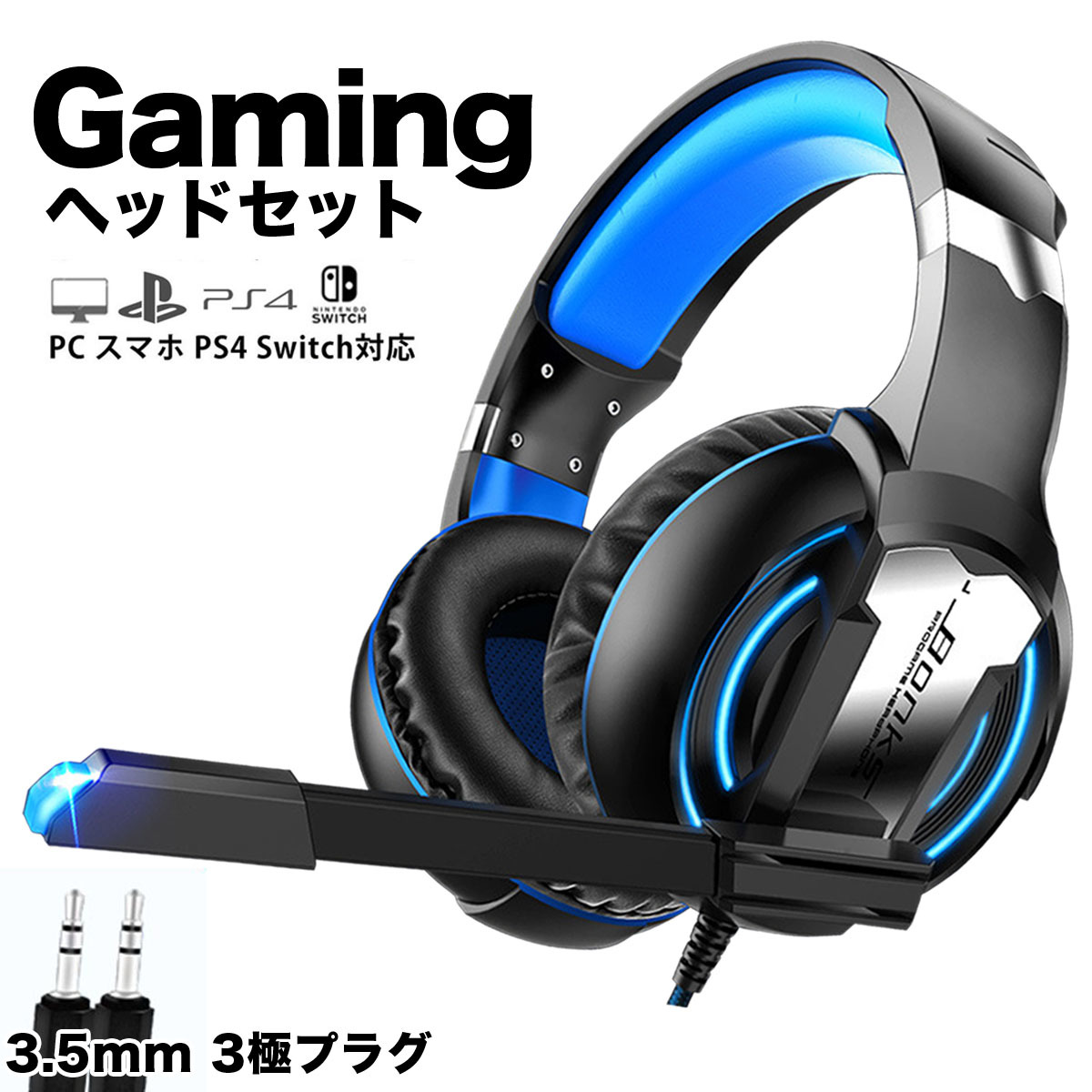
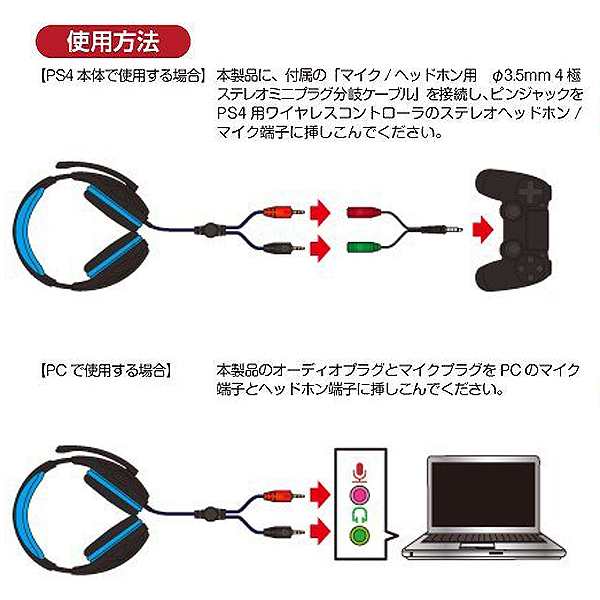
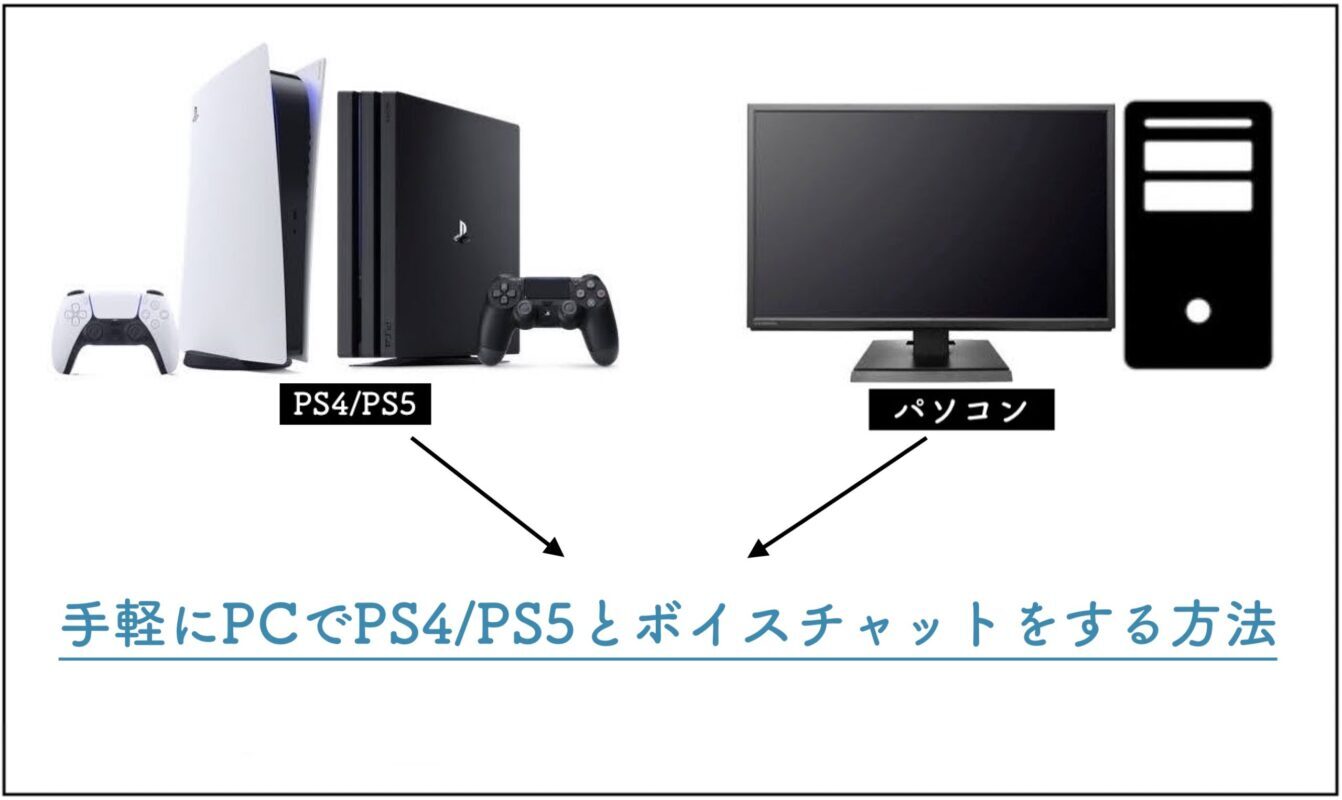
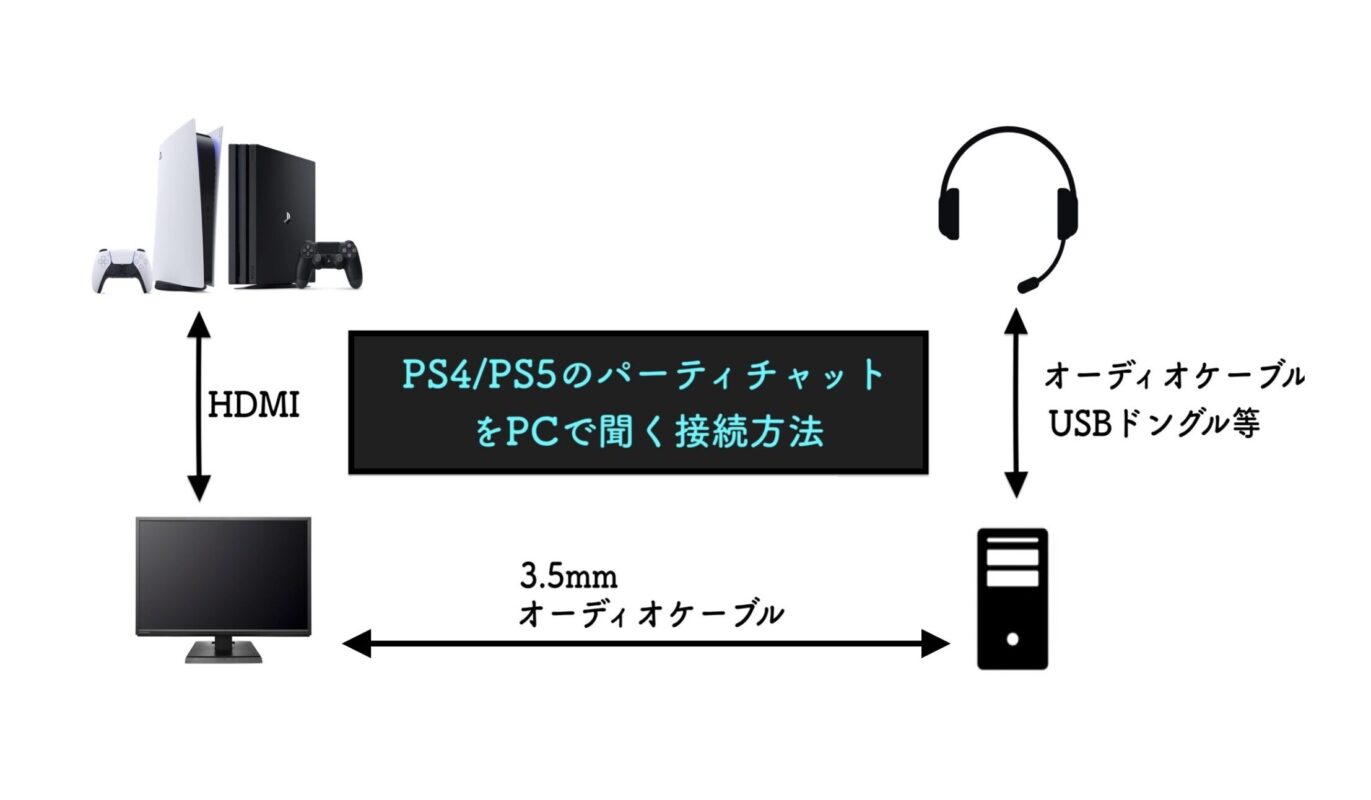
アプリ「 PlayStation App」 (PSAPP)をPCで無料利用する手順 ①NoxPlayerをダウンロード&インストール。 ②検索欄で『PSAPP』を検索しダウンロード (NoxPlayer内アプリのダウンロードがGooglePlayストア経由のため、Googleアカウントのログインが必要) ③そして、アプリのインストールが完了されましたら、ホーム画面で『PSAPP』のアイコンが表示され、それをクリック 方法1ゲームVCを使う Apexクロスプレイのやり方! フレンドの追加方法とPC・PS4の友達をパーティに招待する方法! PC×PS4でクロスプレイ中でも ゲームVCができます 。 設定でボイスチャット録音モードを「 オープン 」にすればOK ただ、 野良の人にも会話が聞こえてしまったり、VC音質が悪い のがデメリット。 ほつやきPcでゲームをする方 はps4やps5のパーティチャット内には入れませんが、 ps4やps5を持っている場合 は 35mmオーディオケーブル を使用することで 「ps4/ps5のパーティチャット音声」 をヘッドセットやイヤホンへ流して聞くことが可能です。
Ps4 チャット pcのギャラリー
各画像をクリックすると、ダウンロードまたは拡大表示できます
 |  |  |
 |  | |
 |  |  |
「Ps4 チャット pc」の画像ギャラリー、詳細は各画像をクリックしてください。
 |  |  |
 |  | |
 |  | |
「Ps4 チャット pc」の画像ギャラリー、詳細は各画像をクリックしてください。
 |  | |
 |  |  |
 |  |  |
「Ps4 チャット pc」の画像ギャラリー、詳細は各画像をクリックしてください。
 |  |  |
 |  |  |
 |  |  |
「Ps4 チャット pc」の画像ギャラリー、詳細は各画像をクリックしてください。
 |  |  |
 |  |  |
 |  |  |
「Ps4 チャット pc」の画像ギャラリー、詳細は各画像をクリックしてください。
 |  |  |
 |  |  |
 |  |  |
「Ps4 チャット pc」の画像ギャラリー、詳細は各画像をクリックしてください。
 |  | |
 |  |  |
 |  | |
「Ps4 チャット pc」の画像ギャラリー、詳細は各画像をクリックしてください。
 |  | |
 |  |  |
 |  | |
「Ps4 チャット pc」の画像ギャラリー、詳細は各画像をクリックしてください。
 | ||
 | |  |
 |  |  |
「Ps4 チャット pc」の画像ギャラリー、詳細は各画像をクリックしてください。
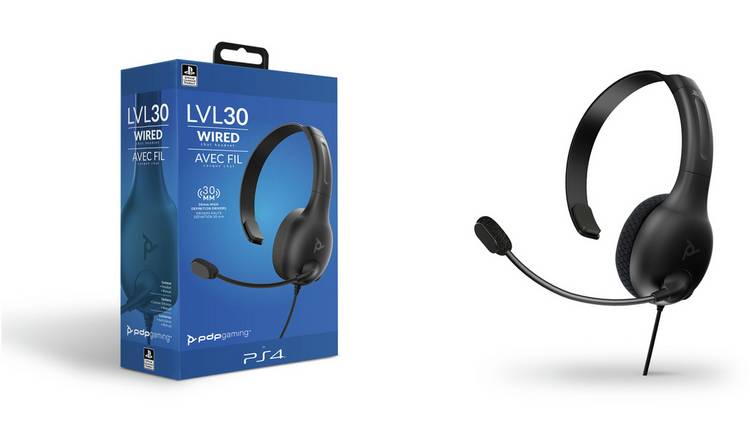 | 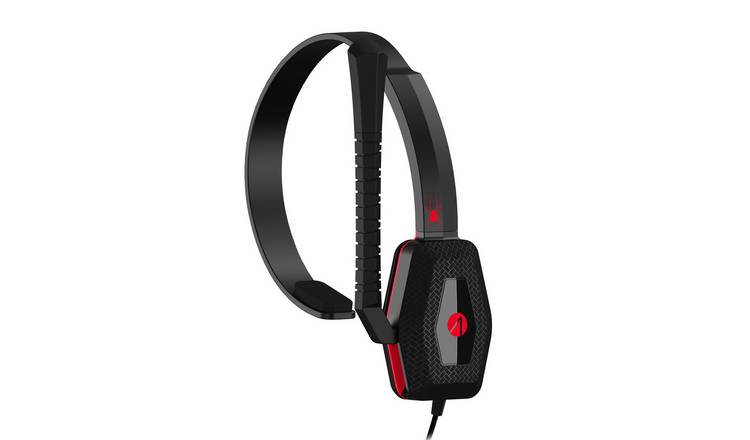 |  |
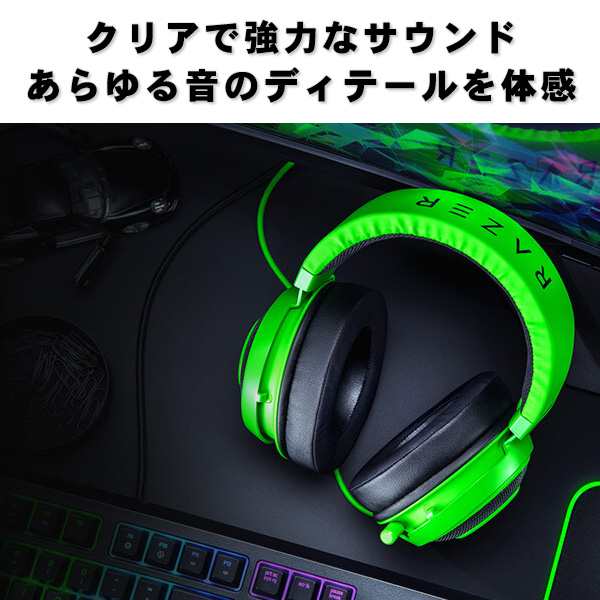 |  | 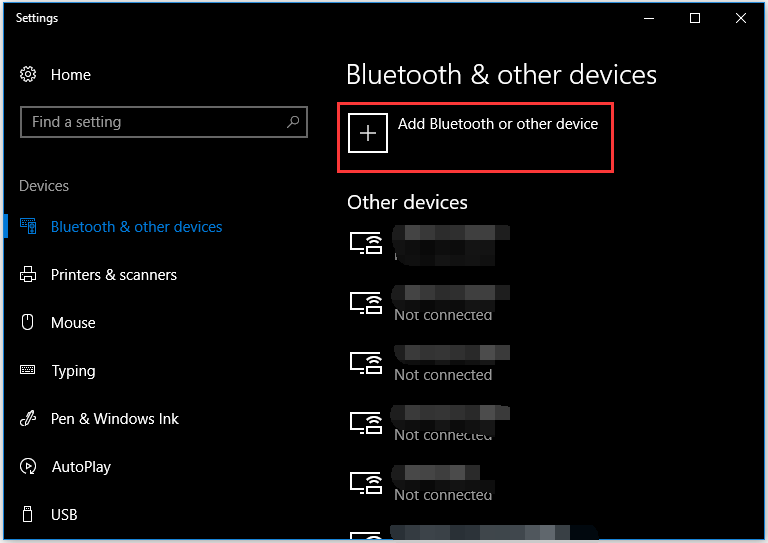 |
 |  |  |
「Ps4 チャット pc」の画像ギャラリー、詳細は各画像をクリックしてください。
 |  |  |
 |  |  |
 |  |  |
「Ps4 チャット pc」の画像ギャラリー、詳細は各画像をクリックしてください。
 |  | |
 |  |
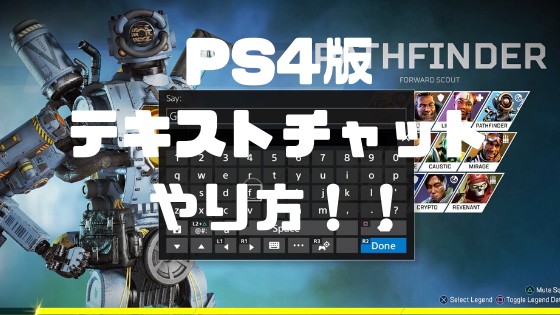
目次 1 PS4でもキーボードが使えるのでテキストチャットが快適に11 コントローラーでのテキスト入力は時間がかかる12 PS4公式の『PS4 Second Screen』アプリならスマホでテキストチャットできる2 USBまたはBluePS Storeと返金 定額サービス ことが可能で、オンラインIDを覚えている方は、アカウント情報をお手元に準備の上、チャット ボットをお試しください。 もしメールが受信できない場合はPlayStation™Networkのパスワードのリセット方法をご確認ください。 チャットボットでパスワード
Incoming Term: ps4 チャット pc, ps4 チャット pc, ps4チャットpcで,


0 件のコメント:
コメントを投稿